سيرفر BeamMP - التعليمات
تعليمات تفصيلية لإعداد والاتصال بسيرفر BeamNG.
الخطوة ١: إعداد السيرفر والتسجيل في BeamMP
1. الدخول إلى اللوحة
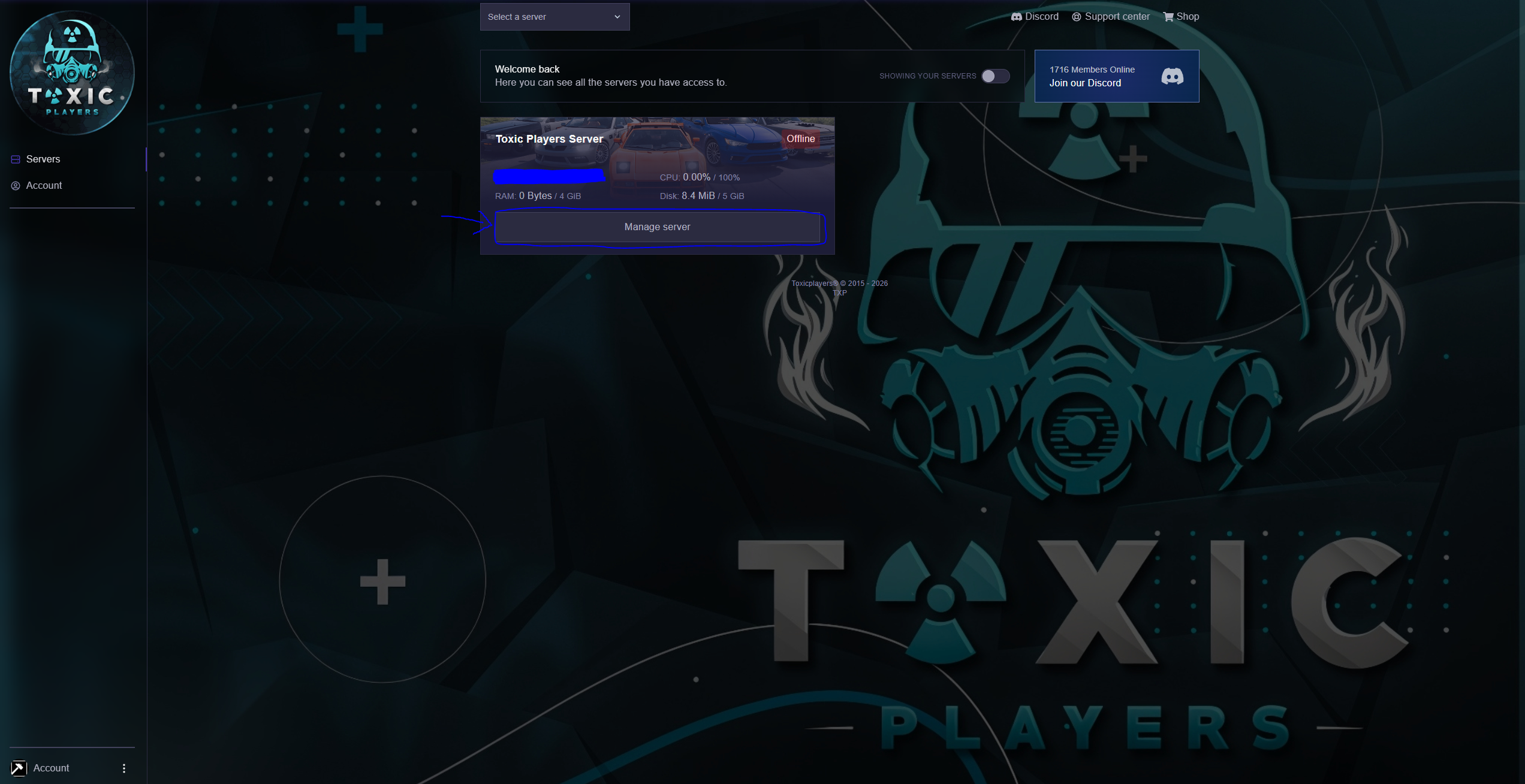
- ادخل إلى اللوحة: https://toxicplayers.co/
- اضغط على زر Manage Server
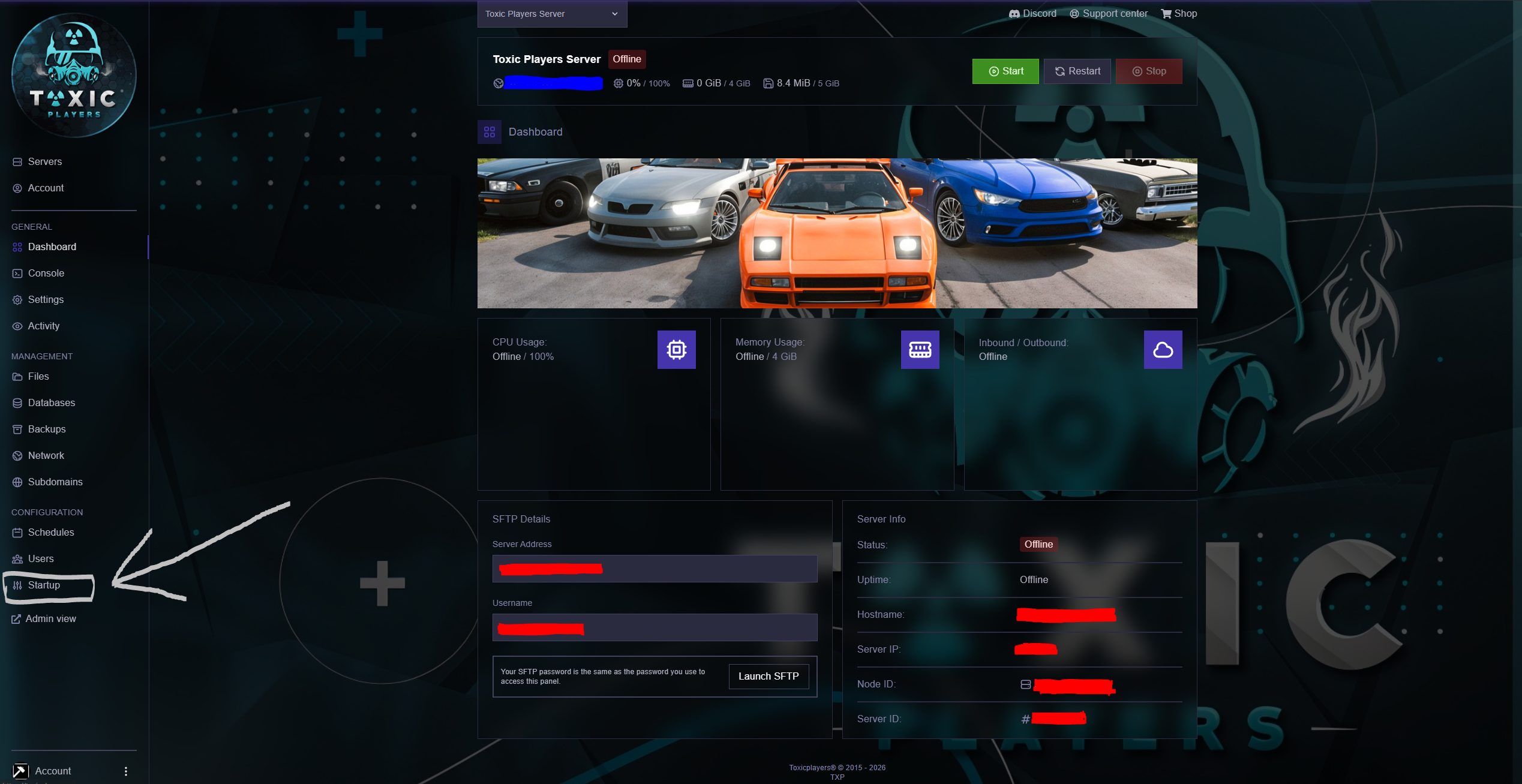
2. تشغيل السيرفر
- اضغط على زر Startup
3. الحصول على مفتاح المصادقة (AUTHKEY)
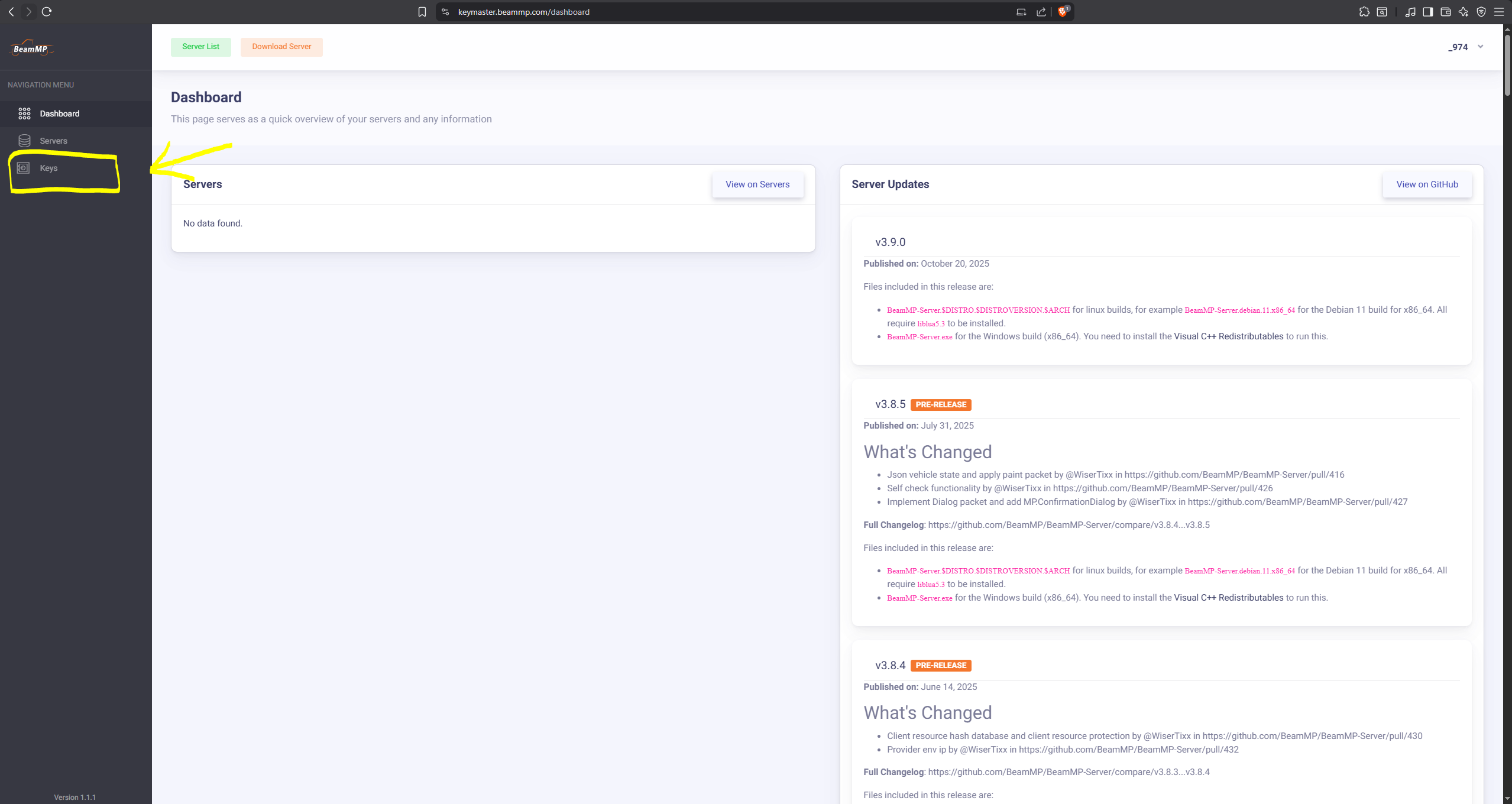
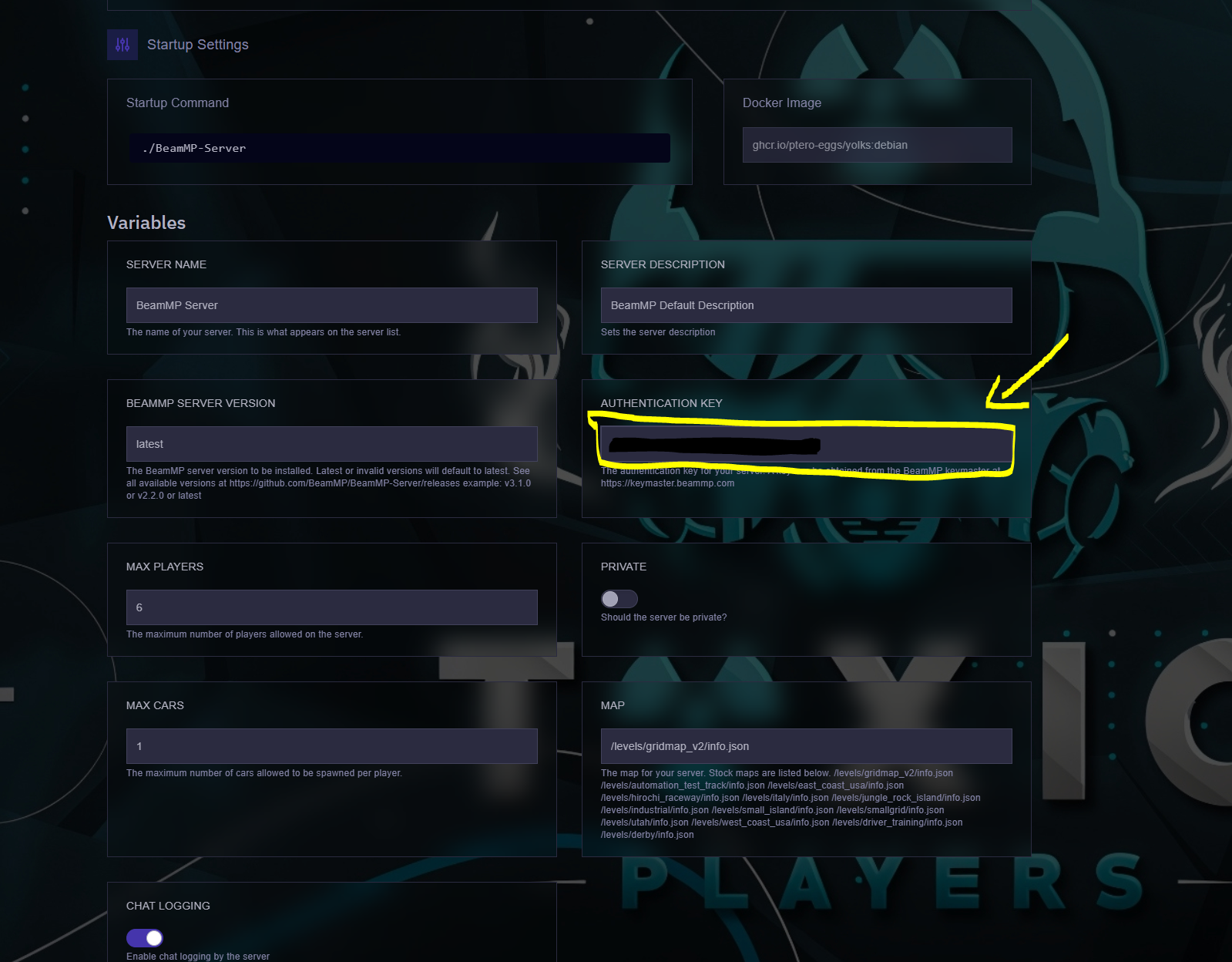
يجب وضع AUTHKEY في حقل Authentication Key. للحصول على المفتاح، سجّل في: https://keymaster.beammp.com
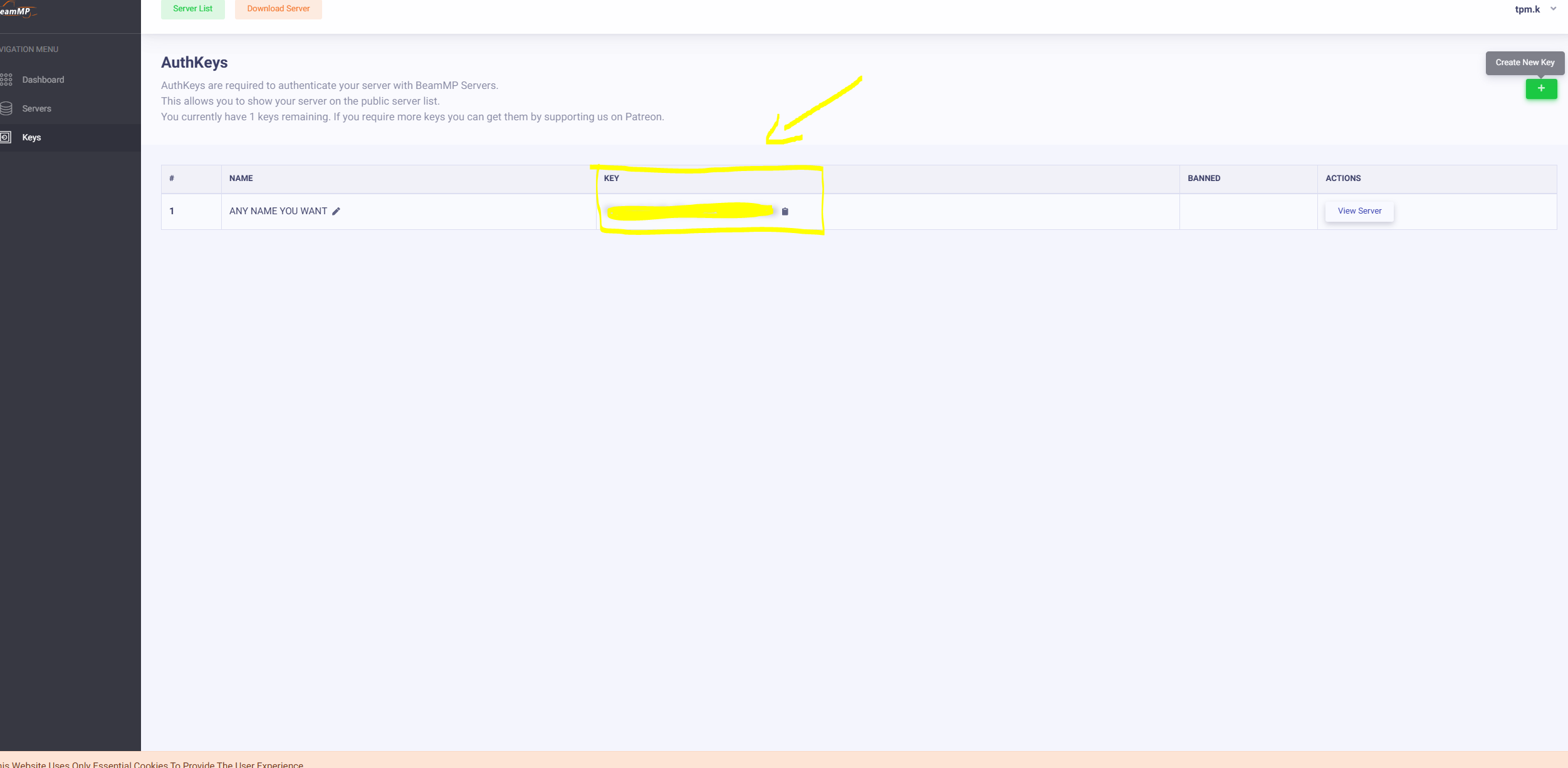
- اضغط على زر Key كما في الصورة
- اضغط على زر + (الزائد)
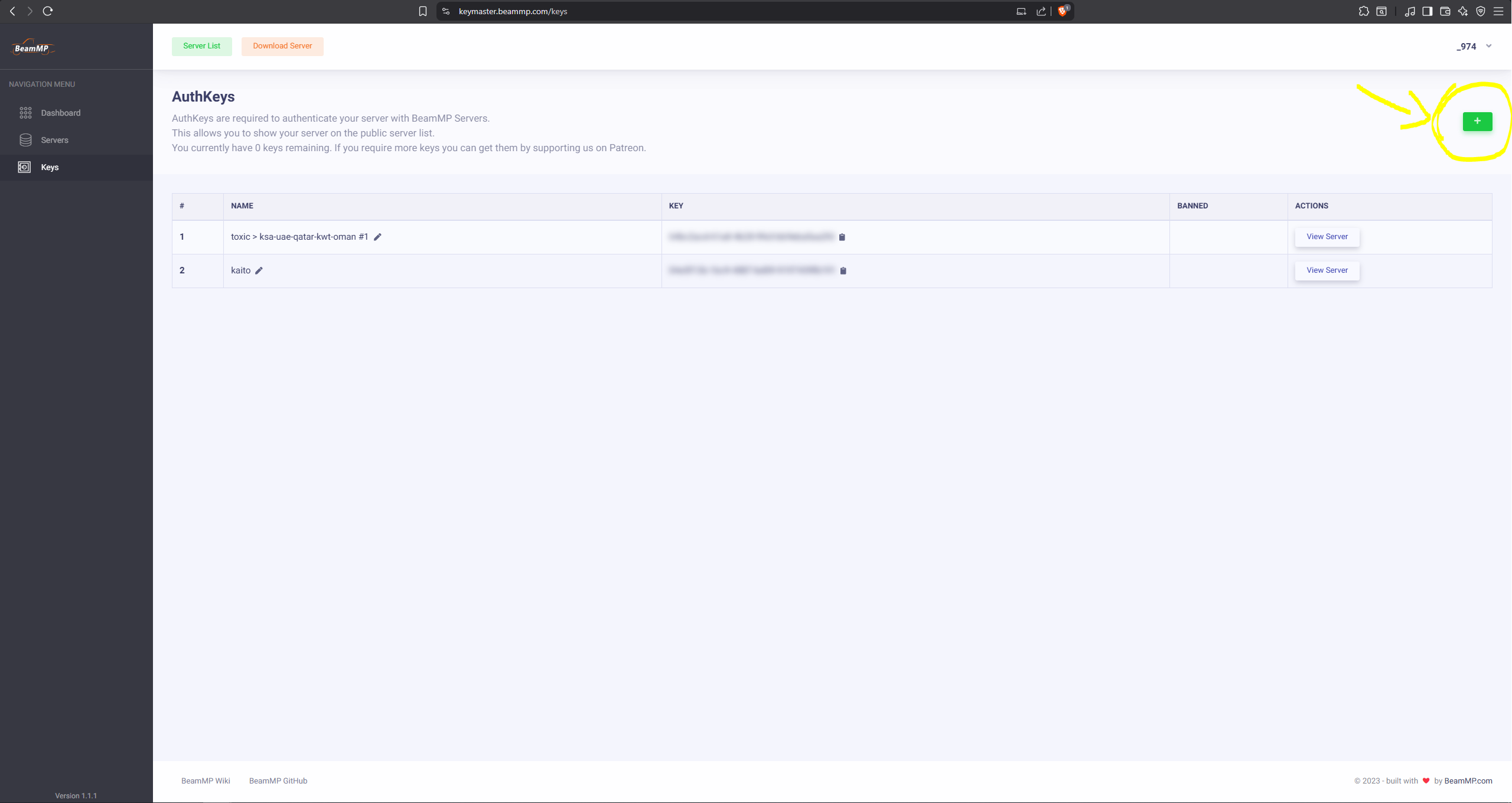
- في حقل Server Name أدخل الاسم الذي تريده
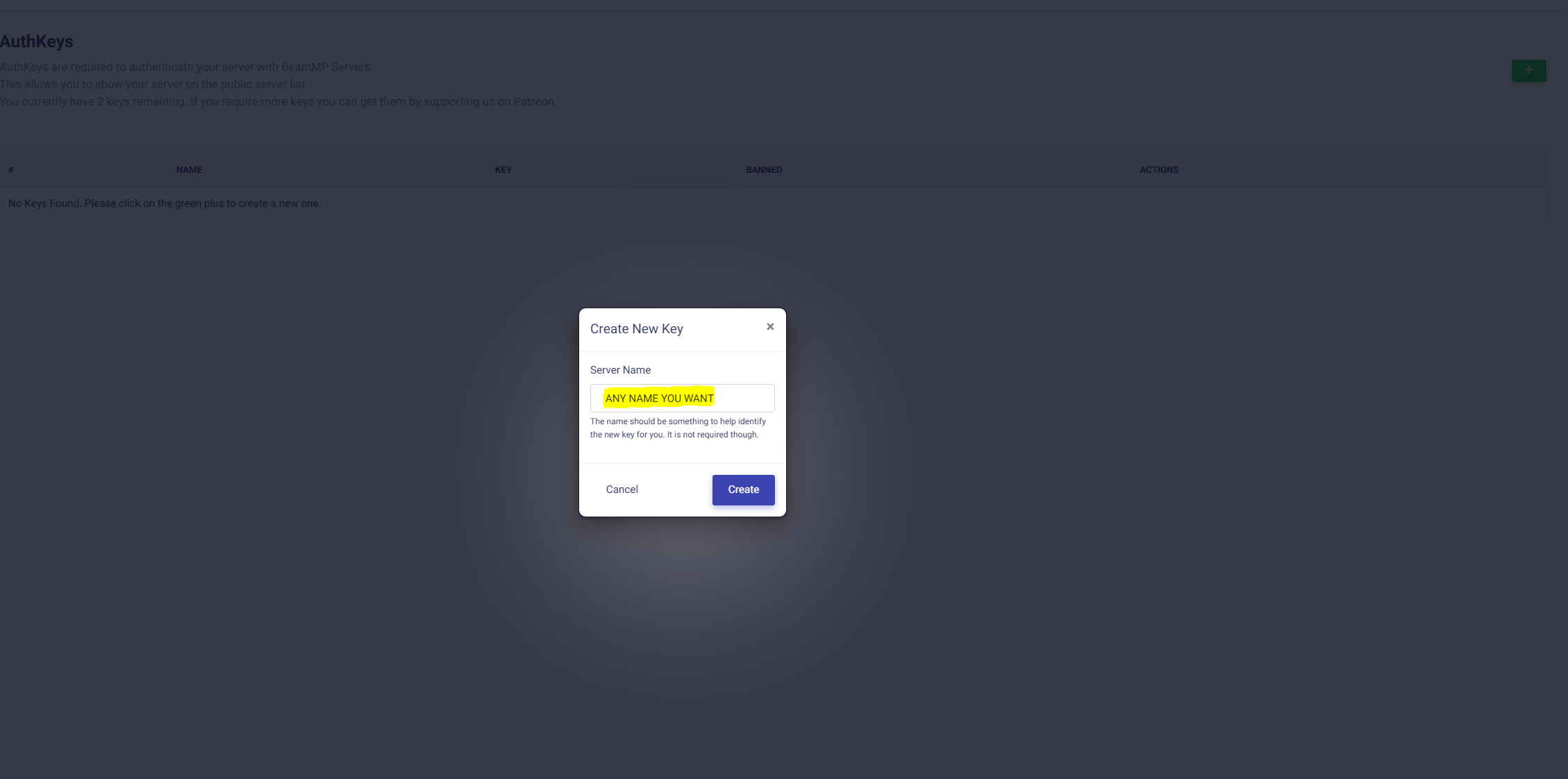
- انسخ المفتاح كما هو ظاهر في الصورة
- الصق المفتاح في حقل Authentication Key
الخطوة ٢: الاتصال بالسيرفر باستخدام SFTP (FileZilla)
1. إعداد الاتصال
- ادخل إلى اللوحة: https://toxicplayers.co/
- اضغط على زر Manage Server
- اذهب إلى Settings
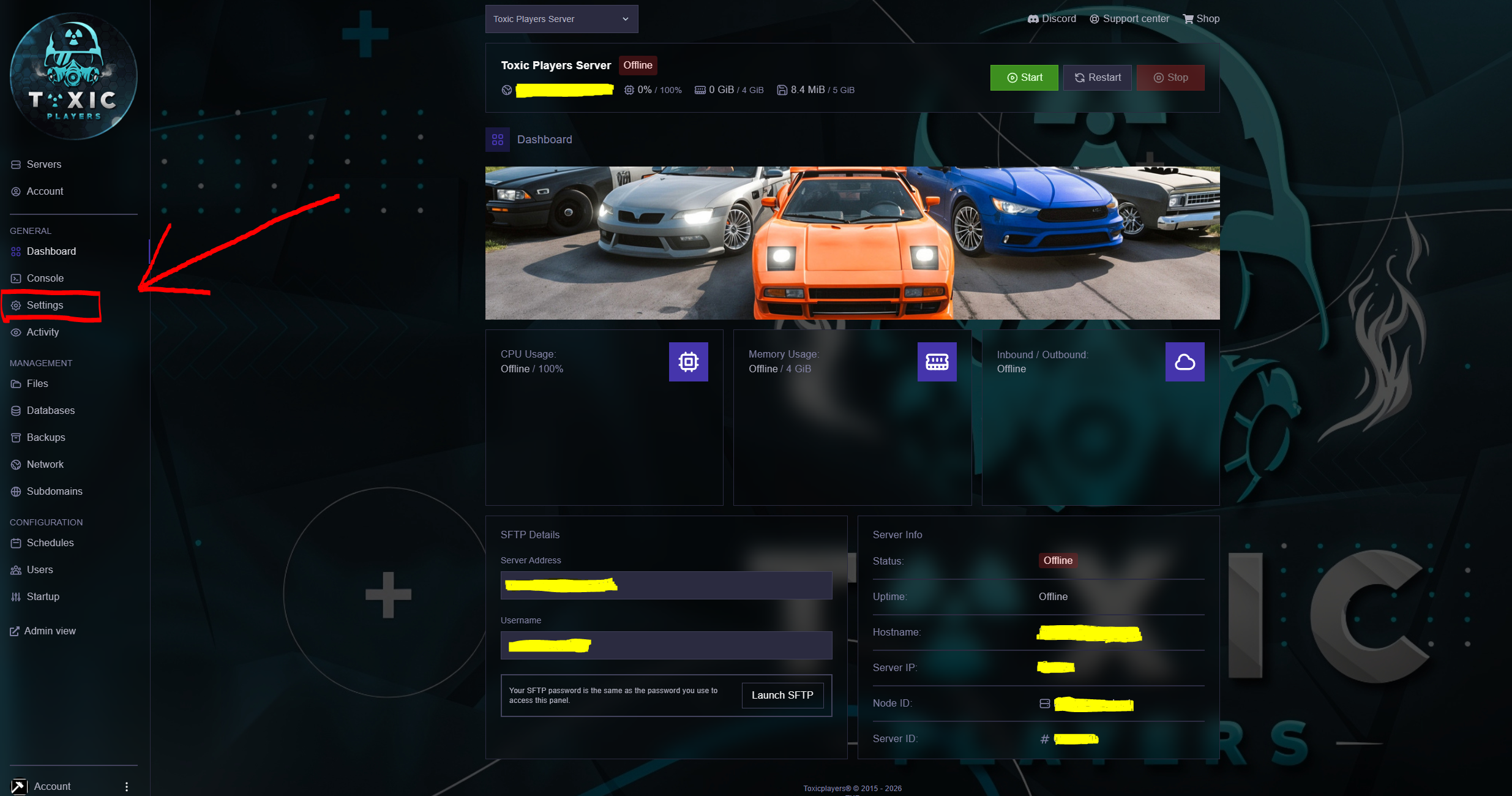
- انسخ Server Address و Username كما في الصورة
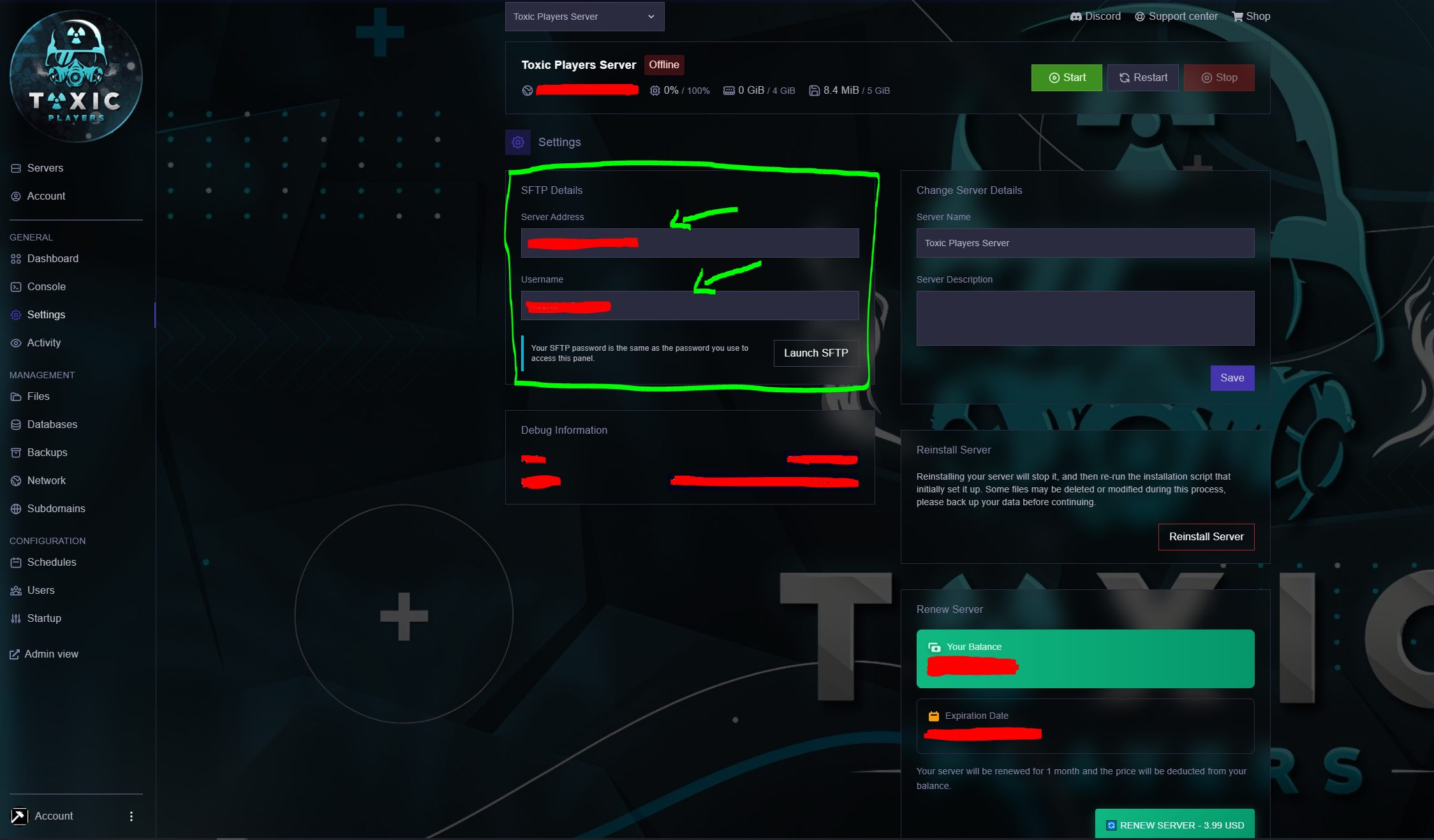
2. تثبيت FileZilla (إن لم يكن مثبتاً)
تحميل FileZilla من: https://download.filezilla-project.org/client/FileZilla_3.69.5_win64_sponsored2-setup.exe
3. إدخال البيانات في FileZilla
أدخل البيانات التالية:
| الحقل | القيمة |
|---|---|
| Host | Server Address (المنسوخ من اللوحة) |
| Username | اسم المستخدم من اللوحة |
| Password | كلمة مرور حسابك |
| Port | اتركه فارغاً |
- Username = اسم المستخدم الظاهر في إعدادات اللوحة
- Password = كلمة مرور حسابك في toxicplayers.co

الخطوة ٣: إعداد الخريطة (Map)
1. مكان ملف الخريطة
ارفع ملف الخريطة (بصيغة .zip) إلى المسار التالي على السيرفر:
/Resources/Client
يجب أن يبقى ملف الخريطة بصيغة .zip — لا تفك ضغطه. سيرفر BeamMP يقرأ الخرائط مباشرةً من ملف الـ zip الموجود داخل Resources/Client.
2. تحديد مسار الخريطة في ServerConfig.toml
افتح ملف ServerConfig.toml الموجود في جذر السيرفر، ثم ابحث عن السطر Map ضمن قسم [General].
حدّد قيمة المسار بالصيغة التالية:
Map = "/levels/<map_name>/info.json"
مثال عملي — إذا كان ملف الخريطة اسمه gridmap_v2.zip، فالإعداد يكون:
Map = "/levels/gridmap_v2/info.json"
<map_name>هو اسم المجلد داخل ملف الخريطة المضغوط (غالباً يطابق اسم الملف بدون.zip).- المسار يبدأ دائماً بـ
/levels/وينتهي بـ/info.json. - يجب إعادة تشغيل السيرفر بعد حفظ التعديلات على ملف
ServerConfig.tomlحتى يتم تحميل الخريطة الجديدة.
الخطوة ٤: رفع المودات (Mods)
1. مسار رفع المودات
جميع مودات اللاعبين (سيارات، خرائط، كونفقات، سكنات، إلخ) يجب رفعها إلى المسار التالي على السيرفر:
/Resources/Client
أي مود يُوضع في هذا المجلد سيُرسَل تلقائياً لكل لاعب يدخل السيرفر، ويتم تحميله داخل لعبته.
2. الاتصال عبر FileZilla
استخدم اتصال SFTP الذي أعددته في الخطوة ٢ لفتح السيرفر عبر FileZilla، ثم اذهب إلى:
/Resources/Client
3. قواعد رفع الملفات
عند رفع المودات إلى /Resources/Client، التزم بالقواعد التالية:
| القاعدة | التفاصيل |
|---|---|
| صيغة الملف | يجب أن يكون بصيغة .zip (الملف الأصلي للمود). |
| ممنوع فك الضغط | اترك الملف بصيغة .zip — BeamMP يقرأ المودات مباشرةً من الأرشيف. |
| اسم الملف | تجنّب المسافات والرموز الخاصة. استخدم الشرطة السفلية (_) عند الحاجة. |
| الموقع | ضع الملف مباشرةً داخل /Resources/Client — وليس داخل مجلدات فرعية. |
4. مثال على الهيكل الصحيح
مجلد المودات بعد الإعداد السليم يجب أن يكون بهذا الشكل:
/Resources/
└── Client/
    ├── gridmap_v2.zip
    ├── custom_car_pack.zip
    ├── police_skins.zip
    └── traffic_mod.zip
5. تفعيل المودات
- بعد رفع جميع المودات، قم بـ إعادة تشغيل السيرفر حتى يقوم BeamMP بفهرسة الملفات الجديدة.
- عند دخول أي لاعب السيرفر، سيتم تحميل المودات إلى لعبته تلقائياً.
- لحذف مود، احذف ملف
.zipالخاص به من/Resources/Clientثم أعد تشغيل السيرفر.
- مودات اللاعبين (تُرسل إلى اللاعبين):
/Resources/Client - مودات السيرفر (تعمل على السيرفر فقط — مثل سكربتات Lua):
/Resources/Server
لا تخلط بينهما — سكربت Lua الموضوع في Client لن يعمل، والمود الموضوع في Server لن يُرسل للاعبين.
المودات الكبيرة تزيد من وقت دخول اللاعبين للسيرفر. حاول إبقاء الحجم الإجمالي لمجلد /Resources/Client ضمن حدود معقولة (عدة مئات من الميقابايت مقبول — عدة قيقابايت ستسبب وقت دخول طويل جداً وانقطاع للاعبين ذوي الاتصال البطيء).